Senin, 28 Agustus 2017

Pengertian Dial-up

Pengertian dial-up dan contohnya paling jelas – Dunia teknologi informasi semakin kesini semakin berkembang pesat, dapat dibilang saat ini rata-rata orang membutuhkan teknologi informasi dalam menjalankan kegiatan atau rutinitasnya sehari-hari. Salah satu produk dari dunia IT yaitu Dial-up. Apa itu dial-up? Oke… pada kesempatan kali ini kita akan belejar bersama-sama mengenai Dial-up yang penjelasannya dapat kamu pahami di artikel ini.
A. Penjelasan mengenai Dial-up
Dial-up adalah suatu jenis koneksi antara komputer dengan menggunakan saluran telepon tetap ataupun bergerak. Atau definisi dial-up yang lainnya yaitu merupakan sebuah istilah untuk menghubungkan komputer ke internet dengan menggunakan saluran telepon.
Sedangkan syarat yang utama untuk melakukan koneksi dial-up harus ada modem. Modem merupakan perangkat keras yang dapat mengubah sinyal digital menjadi sinyal analog atau dapat juga sebaliknya. Baca juga: Pengertian modem dan fungsinya lengkap.
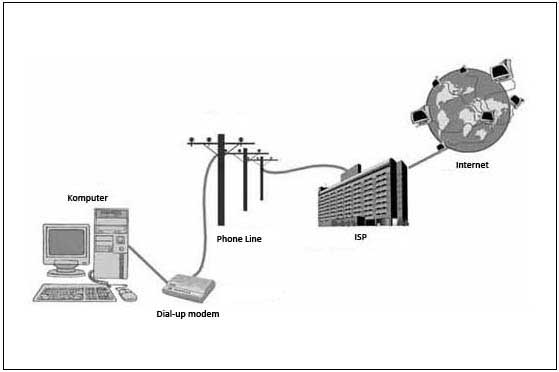
Apakah yang dimaksud dengan dial-up??
Sedangkan yang diamksud dengan dial-up networking adalah suatu perangkat protokol dan juga perangkat lunak (softwere) yang digunakan untuk menghubungkan komputer ke ISP (Internet Service Provider). Apakah itu ISP? Singkatnya ISP merupakan penyedia layanan supaya kita dapat mengakses atau terhubung ke jaringan internet. Baca juga: Pengertian ISP, contoh dan fungsi ISP (Internet Service Provider).
Dial-up networking merupakan salah satu jenis koneksi antara komputer dengan jaringan internet yang sering digunakan. Skitar akhir tahun 2000-an lebih dari satu per empat milyar pengguna komputer melakukan koneksi dial-up ke jaringan internet. Dapat disimpulkan ini merupakan 4 kali lebih banyak jika dibandingkan dengan metode lainnya, misalnya seperti modem kabel, IDSN dsb. Adapun beberapa hal yang perlu diketahui mengenai dial-up networking, yang diantaranya sebagai berikut ini:
  • Pada dial-up networking menggunakan modem sebagai interfacenya untuk menghubungkan komputer dengan jaringan internet.
  • Dengan cara melakukan dial-up modem pada saat ini termasuk salah satu cara yang murah dalam mengakses jaringan internet dan yang paling banyak digunakan, tapi kelemahannya yaitu kecepatan yang rata-rata lambat jadi jika mengakses website yang mempunyai konten yang besar membutuhkan waktu yang lumayan lama.
  • Bisanya dial-up networking melakukan komunikasi dengan ISP menggunakan standar point-to-poit protokol saat menakses jaringan internet.
  • Dan kecepatan maksimal saat men-download file ataupun data dalam dial-up networking ini sangat terbatas, hal ini terletak pada bandwith sistem telepon dan kualitas salurannya.
B. Perangkat yang digunakan pada koneksi dial-up
Tentunya dalam melakukan koneksi dial-up membutuhkan berbagai macam perangkat, baik itu hardware dan softwere, yang diantaranya seperti dibawah ini:
  • Dari segi hardwere diantaranya seperti PC atau Komputer, saluran telepon dan modem.
  • Sedangkan sari segi softwere biasanya pada bagian perangkat ini sudah disediakan oleh ISP.
  • Dan username dan kata sandi untuk melakukan login (jika memang ada) biasanya sudah disediakan oleh pihak ISP tempat berlangganan serta hanya kata sandi saja yang dapat diganti, tujuannya untuk masalah keamanan.
Dalam melakukan koneksi dial-up, komputer melalui perangkat modem akan melakukan pemanggilan telepon ke penyedia jasa internet atau ISP lalu akan terhubung dan komputer-pun dapat mengakses jaringan internet. Selanjutnya jika ingin mengakhiri koneksi dapat dilakukan dengan cara memutuskan hubungan telepon atau disconnect.
C. Contoh koneksi internet menggunakan Dial-up
Inilah beberapa contoh koneksi internet dial-up, misalnya seperti menggunakan line telepon tertentu, koneksi dengan menggunakan handphone yang memiliki fasilitas modem dan bisa juga menggunakan modem USB (Universal Serial Bus).
Demikianlah penjelasan mengenai pengertian dial-up yang dilengkapi dengan contohnya dan semoga dapat kamu pahami serta mohan maaf jika terdapat kekurangan atau kesalahan, terimakasih telah berkunjung.

Selasa, 22 Agustus 2017

Macam-macam Bunyi Beep Pada BIOS, Arti, dan Solusi Masalahnya


Macam-macam Bunyi Beep Pada BIOS, Arti, dan Solusi Masalahnya


  • AWARD BIOS :
    • 1 beep pendek → PC dalam keadaan baik
    • 1 beep panjang → Problem di memori
    • 1 beep panjang 2 beep pendek → Kerusakan di modul DRAM parity
    • 1 beep panjang 3 beep pendek → Kerusakan di bagian VGA.
    • Beep terus menerus → Kerusakan di modul memori atau memori video
  • AMI BIOS :
    • 1 beep pendek → DRAM gagal merefresh
    • 2 beep pendek → Sirkuit gagal mengecek keseimbangan DRAM Parity (sistem memori)
    • 3 beep pendek → BIOS gagal mengakses memori 64KB pertama
    • 4 beep pendek → Timer pada sistem gagal bekerja
    • 5 beep pendek → Motherboard tidak dapat menjalankan prosessor
    • 6 beep pendek → Controller pada keyboard tidak dapat berjalan dengan baik
    • 7 beep pendek → Video Mode error
    • 8 beep pendek → Tes memori VGA gagal
    • 9 beep pendek → Checksum error ROM BIOS bermasalah
    • 10 beep pendek → CMOS shutdown read/write mengalami errror
    • 11 beep pendek → Chache memori error
    • 1 beep panjang → 3 beep pendek Conventional/Extended memori rusak
    • 1 beep panjang → 8 beep pendek Tes tampilan gambar gagal
  • IBM BIOS :
    • Tidak ada beep → Power supply rusak, card monitor/RAM tidak terpasang
    • 1 beep pendek → Normal POST dan PC dalam keadaan baik
    • Beep terus menerus → Power supply rusak, card monitor/RAM tidak terpasang
    • Beep pendek berulang-ulang → Power supply rusak, card monitor/RAM tidak terpasang
    • 1 beep panjang 1 beep pendek → Masalah Motherboard
    • 1 beep panjang 2 beep pendek → Masalah bagian VGA Card (mono)
    • 1 beep panjang 3 beep pendek → Masalah bagian VGA Ccard (EGA).
    • 3 beep panjang → Keyboard error
    • 1 beep, blank monitor → VGA card sirkuit
PHOENIX BIOS :

Kode beep pada Phoenix BIOS sedikit berbeda dengan bunyi beep pada type BIOS lainnya. Pada PHOENIX serangkaian beep akan dipisahkan oleh jeda, jadi tidak menurut panjang atau pendeknya, misalnya : beep - beep beep - beep - beep beep akan menjadi 1-2-1-2
  • 1-1-4-1 → Kesalahan Cache (Level 2)
  • 1-2-2-3 → ROM BIOS Checksum
  • 1-3-1-1 → DRAM Segarkan Uji
  • 1-3-1-3 → Keyboard kontroler uji
  • 1-3-4-1 → RAM Kegagalan pada baris alamat xxxx (cek memori)
  • 1-3-4-3 → RAM Kegagalan pada xxxx bit data byte rendah dari bus memori
  • 1-4-1-1 → RAM Kegagalan pada xxxx bit data byte tinggi dari bus memori
  • 2-1-2-3 → ROM pemberitahuan hak cipta
  • 2-2-3-1 → Test untuk interupsi tak terduga
  • 1-1-4 → BIOS rusak
  • 1-2-1 → Motherboard rusak
  • 1-3-1 → Masalah RAM, RAM tidak terpasang dengan baik
  • 3-1-1 → Motherboard Rusak
  • 3-3-4 → Graphic card rusak atau tidak terpasang dengan baik.

Minggu, 20 Agustus 2017

Cara Mudah Mengatasi Jaringan Hilang Pada Android

Cara Mudah Mengatasi Jaringan Hilang Pada Android

Masuk Ke Mode Penerbangan
langkah pertama untuk mengatasi sinyal yang hilang di android adalah masuk ke mode penerbangan selama beberapa menit ini bertujuan untuk merestart smartphone anda dalam penerimaaan sinyal.
Periksa Kartu SIM
cobalah matikan smartphone android anda dan periksa apakah kartu SIM anda terpasang pada posisi yang benar, jika miring atau tidak sesuai dengan dudukan bisa jadi itulah penyebabnya.
di samping itu mematikan smartphone selama beberapa detik dan melepas kartu SIM juga bisa sekalian untuk merefresh ulang jaringan.
Mengganti Mode Penerimaan Jaringan
smartphone sekarang kebanyakan telah di lengkapi dengan 3 jenis sinyal diantaranya 2G, 3G, dan 4G LTE. 2G mampu bekerja pada kekuatan sinyal (850/900/1800/1900 MHz), sementara 3G bekerja pada kekuatan sinyal (900/2100 MHz) dan 4G LTE sendiri lebih bekerja di atas 2100MHz.
jika sinyal di daerah anda hanya mendukung sinyal 850, 1800, dan 1900 MHz saja jadi tidak heran jika sinyal anda hilang karena menggunakan 3G yang tidak di dukung.
untuk menggantinya cukup masuk ke Settings => Wireless & Networks => Mobile Networks => Network Mode dan sekarang anda bisa melihat pengaturan penerimaan sinyal anda apakah WCDMA Only (HSDPA), GSM Only, atau WCDMA Prefered.
sebaiknya pilih GSM only atau WCDMA prefered saja karena mungkin di derah anda sinyal WCDMA atau HSDPA belum di dukung sepenuhnya.
Factory Reset
ini adalah langkah terakhir jika anda sudah mencoba berbagai cara mengatasi sinyal mendadak hilang di android seperti di atas tetapi ini juga terdengar mengerikan bukan? maka dari itu sebelum ingin melakukan Factory Reset sebaiknya pertimbangkan terlebih dahulu.
untuk melakukan Hard Reset masuk ke Settings => Backup & Reset => Factory Data Resettetapi sebelumnya back up data terlebih dahulu ya seperti foto, video, kontak dan file penting lainya.
sebenarnya permasalahan ini susah-susah gampang dan jika paling-paling masalah dari operatornya itu tidak masalah tapi jika itu karena ah sudahlah amit-amit saya juga tidak ingin kejadian seperti itu menimpa saya.
sekian tips mengatasi sinyal tiba-tiba hilang di smartphone android semoga informasi ini bisa membantu anda, terima kasih.

Selasa, 15 Agustus 2017

Cara Flashing Untuk Semua Merk Hp

Cara Flashing Untuk Semua Merk Hp


Pengertian Flashing Hp Secara Umum

Flashing ialah memasukan file ROM, firmware ke Hp dengan bantuan komputer dan Box Flasher untuk memecah Firmware itu di HP, pada dasarnya ada beberapa file yang di isikan ke dalam HP Meskipun firmware/ROM tersebut di bundle menjadi 1 file antara Lain : Setting, Media seperti galery gambar dan design, bahasa. Ketika process Flashing hp dan Komputer akan berkomunikasi secara terus menerus guna untuk saling verifikasi data yang telah di terima oleh si HP yang sedang di flash hingga process flashing itu sendiri selesai.

3 Metode Cara Untuk Flashing Hp

  1. Flashing HP dengan BOX Flasher – Yang pertama methode flashing yang umum ialah Flashing menggunakan Box Flasher, Contoh untuk melakukan flashing HP nokia 7610 memerlukan box flasher yang di sebut dengan UFS tornado, dengan menggunakan UFS tornado tersebut kita dapat memasukan file firmware MCU, yaitu file config, PPM file bahasa dan CNT file content (galery ringtone) bawaan pabrik. Yang ke 2 Flashing tanpa BOX flasher.
  2. Flash HP menggunakan Kabel USB – Flashing Hp yang ke 2 ini mengandalkan Kabel data Saja dengan syarat Hp bisa terdeteksi oleh komputer, karena methode ini menggunakan kabel data via Fastboot. Contoh Flashing nya ialah Flash HP oppo A11w menggunakan Flashtool.
  3. Flash Hp menggunakan JTAG – ini methode flashing hp terbaru saat ini, dimana process flashing tidak secara langsung berkomunikasi dengan HP, Sehingga kondisi hp rusak sekalipun bisa di lakukan Meskipun IC CPU hp rusak. Cara flashing dengan JTAG ialah Langsung menulis firmware / ROM ke dalam IC secara terpisah. IC flash / Nand Flash di lepas dan di Isi firmware secara terpisah dari Papan PCB HP. setelah IC di isi firmware barulah chip di pasang. Ini sudah termasuk methode flashing yang canggih mengingat methode tersebut biasanya hanya di lakukan oleh perusahaan-perusahan elektronik besar di sebuah ruangan yang biasa di sebut ROOM Write.Terakhir flashing melalui Memory card atau yang di sebut dengan Firmware Upgrade namun saya sebut ini bukan flashing tapi Upgrade Firmware mengapa demikian ? karena kondisi ini mengharuskan Hp berfungsi secara Penuh, dan di sebutnya juga Firmware upgrade jadi saya rasa ini tidak termasuk dalam Flashing yang sesungguhnya.

    Komponen Pokok untuk melakukan Flashing HP

    Untuk melakukan flashing kita akan di tuntut memiliki beberapa file, juga peralatan di bawah ini :
    • Rom – istilah firmware terbaru saat ini dinamakan rom tidak ada bedanya dengan Firmware, hanya saja rom ini biasa ada pada hp smartphone, pada dasarnya ROm sendiri memiliki data yang sama dengan firmware. Terdapat beberapa file config, file system serta file conten yang biasa di sebut dengan gallery.
    • Driver – Driver sangat wajib terinstall dengan baik, karena untuk berkomunikasi saat flashing berjalan Hp dan komputer akan saling berkomunikasi melalui driver tersebut. Jika driver belum terinstall process Flashing tidak bisa berjalan karena Komputer tidak tau harus di masukan kemana firmware / Rom yang ada.
    • Kabel – berfungsi untuk menghubungkan komputer dan Hp saat process Flashing melalui kabel data.
    • Box Flasher – di perlukan sebagai mediator suatu Aplikasi pengisi firmware ke HP misalnya saja UFS Suite untuk mengisikan firmware ke handphone Aplikasi membutuhkan media BOX flasher tersebut.
    • Firmware – file OS yang sudah di bundle menjadi sedemikian rupa yang akan di isikan ke HP.
    Cara Flashing Hp Secara umum
    Setelah semua perlengkapan di atas siap, barulah kita akan memulai flash hp. Adapun langkah melakukan flashing umumnya sebagai berikut.
    • Buka Aplikasi Flasher
    • Pilih dan Sesuaikan tipe Hp jika kalian menggunakan BOX flasher
    • Masukan file Firmware/ROM sesuai dengan type Hp
    • Selanjutnya pilih menu Flash / Download maka Process Flashing akan berjalan.
    Itulah cara flash hp secara Umum, tidak ada yang sulit dalam melakukan flashing Hp terlebih untuk sekarang ini, Zamannya Smartphone yang sudah banyak bertebaran aplikasi Flasher nya dan Pula Universal. Berikut beberapa Aplikasi Flasher yang Umum di gunakan Untuk Smartphone Android.
    • Odin – Aplikasi Flasher Universal untuk Android Samsung
    • Flash tool – Aplikasi Flasher universal Untuk Android China Dengan Chipset Mediatek Seperti Lenovo, Cross, Advance, Imo dan masih banyak lagi.
    Terima kasih semoga dapat Bermanfaat Untuk Rekan-rekan Pembaca.

Kamis, 03 Agustus 2017

Perintah dasar Linux

 ~PERINTAH DASAR LINUX~


mkdir – membuat direktori

  • Penggunaan: mkdir [OPTION] DIRECTORY…
  • Contoh: mkdir lhn

ls – list daftar direktori

  • Penggunaan: ls [OPTION]… [FILE]…
  • Contoh: ls, ls ­l, ls lhn

cd – mengubah direktori

  • Penggunaan: cd [DIRECTORY]
  • Contoh: cd lhn

pwd ­- cetak nama direktori saat ini

  • Penggunaan: pwd

vim – Vi Improved, a programmers text editor

  • Penggunaan: vim [OPTION] [file]…
  • Contoh: vim lhn.txt

cp – copy file dan direktori

  • Penggunaan: cp [OPTION]… SOURCE DEST
  • Contoh: cp sample.txt sample_copy.txt
  • cp sample_copy.txt target_dir

mv – memindah (mengganti nama) file

  • Penggunaan: mv [OPTION]… SOURCE DEST
  • Contoh: mv source.txt target_dir
  • mv old.txt new.txt

rm ­– menghapus file atau direktori

  • Penggunaan: rm [OPTION]… FILE…
  • Contoh: rm file1.txt , rm ­rf some_dir

find – mencari

  • Penggunaan: find [OPTION] [path] [pattern]
  • Contoh: find file1.txt, find ­name file1.txt

history – prints recently used commands

  • Penggunaan: history

cat – menyatukan file dan menampilkan dalam output standar

  • Penggunaan: cat [OPTION] [FILE]…
  • Contoh: cat file1.txt file2.txt
  • cat ­n file1.txt

echo – menampilkan baris teks

  • Penggunaan: echo [OPTION] [string] …
  • Contoh: echo I love India
  • echo $HOME

grep ­– menampilkan garis yang sesuai pola

  • Penggunaan: grep [OPTION] PATTERN [FILE]…
  • Contoh: grep ­i apple sample.txt

wc ­– menampilkan jumlah baris, kata dan byte sebuah file

  • Penggunaan: wc [OPTION]… [FILE]…
  • Contoh: wc file1.txt
  • wc ­L file1.txt

sort – menyortir

  • Penggunaan: sort [OPTION]… [FILE]…
  • Contoh: sort file1.txt
  • sort ­r file1.txt

tar – mengarsipkan file

  • Penggunaan: tar [OPTION] DEST SOURCE
  • Contoh: tar ­cvf /home/archive.tar /home/original
  • tar ­xvf /home/archive.tar

kill – mematikan suatu proses

  • Penggunaan: kill [OPTION] pid
  • Contoh: kill ­9 2275

ps – menampilkan snapshot proses saat ini

  • Penggunaan: ps [OPTION]
  • Contoh: ps, ps ­el

who – mengetahui siapa yang login

  • Penggunaan: who [OPTION]
  • Contoh: who , who ­b , who ­q

passwd – update password

  • Penggunaan: passwd [OPTION]
  • Contoh: passwd

su – mengganti USER ID atau menjadi super user

  • Penggunaan: su [OPTION] [LOGIN]
  • Contoh: su remo, su

chown – mengganti pemilik file atau grup

  • Penggunaan: chown [OPTION]… OWNER[:[GROUP]] FILE…
  • Contoh: chown remo myfile.txt

chmod – mengganti file permission

  • Penggunaan: chmod [OPTION] [MODE] [FILE]
  • Contoh: chmod 744 calculate.sh

zip – mengarsip file

  • Penggunaan: zip [OPTION] DEST SOURSE
  • Contoh: zip original.zip original

unzip – membuka file yang diarsip ZIP

  • Penggunaan: unzip filename
  • Contoh: unzip original.zi

ssh – SSH client (remote login program)

  • “ssh is a program for logging into a remote machine and for executing commands on a remote machine”
  • Penggunaan: ssh [options] [user]@hostname
  • Contoh: ssh ­X guest@10.105.11.20

scp – secure copy (remote file copy program)

  • “scp copies files between hosts on a network”
  • Penggunaan: scp [options] [[user]@host1:file1] [[user]@host2:file2]
  • Contoh: scp file1.txt guest@10.105.11.20:~/Desktop/

fdisk – manipulator partisi

  • Contoh: sudo fdisk ­l

mount – mount a file system

  • Penggunaan: mount ­t type device dir
  • Contoh: mount /dev/sda5 /media/target

umount – unmount file systems

  • Penggunaan: umount [OPTIONS] dir | device…
  • Contoh: umount /media/target

du – melihat kapasitas storage

  • Penggunaan: du [OPTION]… [FILE]…
  • Contoh: du

df – melihat jumlah penggunaan storage

  • Penggunaan: df [OPTION]… [FILE]…
  • Contoh: df

quota – melihat penggunaan dan batas disk

  • Penggunaan: quota [OPTION]
  • Contoh: quota ­v

reboot – restart system

  • Penggunaan: reboot [OPTION]
  • Contoh: reboot

poweroff – mematikan sistem

  • Penggunaan: poweroff [OPTION]
  • Contoh: poweroff

kate – KDE Editor

  • Penggunaan: kate [options][file(s)]
  • Contoh: kate file1.txt file2.txt

vim – Vi Improved, a programmers text editor

  • Penggunaan: vim [OPTION] [file]…
  • Contoh: vi hello.c

gedit ­– Text editor untuk membuat dan edit file

  • Penggunaan: gedit [OPTION] [FILE]…
  • Contoh: gedit

bg – membuat proses yang di depan berjalan di belakang

  • Penggunaan: type ‘ctrl+z’ and then ‘bg ‘

fg – membuat proses background berjalan di depan

  • Penggunaan: fg [jobid]

jobs – menampilkan ID dan nama proses

  • Penggunaan: jobs

sed –­ stream editor untuk menyortir dan transformasi teks

  • Penggunaan: sed [OPTION] [input­file]…
  • Contoh: sed ‘s/love/hate/g’ loveletter.txt

awk –­ scan pola dan pengolahan bahasa

  • Contoh: awk ­F: ‘{ print $1 }’ sample_awk.txt

find ­– mencari dalam satu direktori

  • Penggunaan: find [OPTION] [path] [pattern]
  • Contoh: find ­name file1.txt

locate – mencari

  • Penggunaan: locate [OPTION]… FILE…
  • Contoh: locate file1.txt